




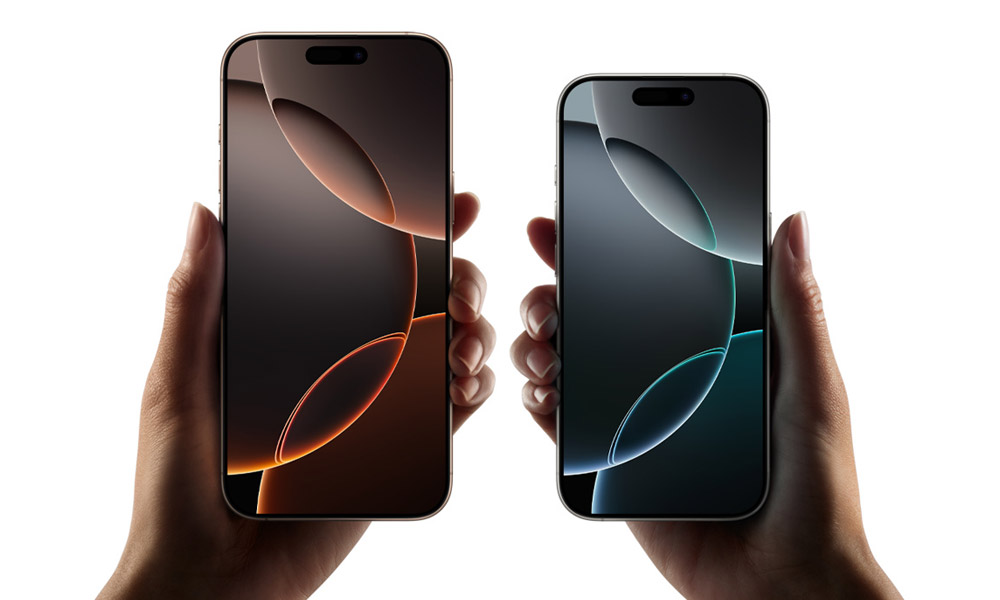
Απόκτησες ή πρόκειται να αποκτήσεις σύντομα ένα ολοκαίνουριο iPhone και δεν ξέρεις από πού να ξεκινήσεις; Είτε είσαι νέος στο οικοσύστημα της Apple, είτε κάνεις μετάβαση από κάποιο Android smartphone, η διαδικασία είναι απλή και το λειτουργικό σύστημα της αμερικανικής εταιρείας — το οποίο ονομάζεται iOS — παρέχει αρκετές ευκολίες για να σετάρεις τη συσκευή σου.
Μπορείς επίσης να βελτιώσεις την εμπειρία σου, μαθαίνοντας πώς να χρησιμοποιείς λειτουργίες όπως η Siri και το AirDrop. Αυτός ο οδηγός δημιουργήθηκε για να σε καθοδηγήσει με 10 απλά και κατανοητά βήματα!
«Ποιο μοντέλο να επιλέξω;»
Επιλογές υπάρχουν για κάθε γούστο και κάθε πορτοφόλι: αν δεν θέλεις να… σπάσεις τον κουμπαρά (sic) μπορείς να αποκτήσεις ένα iPhone SE 3. Aν θέλεις απλά ένα μοντέλο συμβατό με τα δίκτυα 5ης γενιάς (5G), μπορείς να επιλέξεις ένα iPhone 12. Αν πάλι αναζητάς υψηλές επιδόσεις, μπορείς να πάρεις ένα iPhone 14 ή κάποιο από τα πιο πρόσφατα κανονικά ή «pro» μοντέλα — iPhone 15 και iPhone 16.
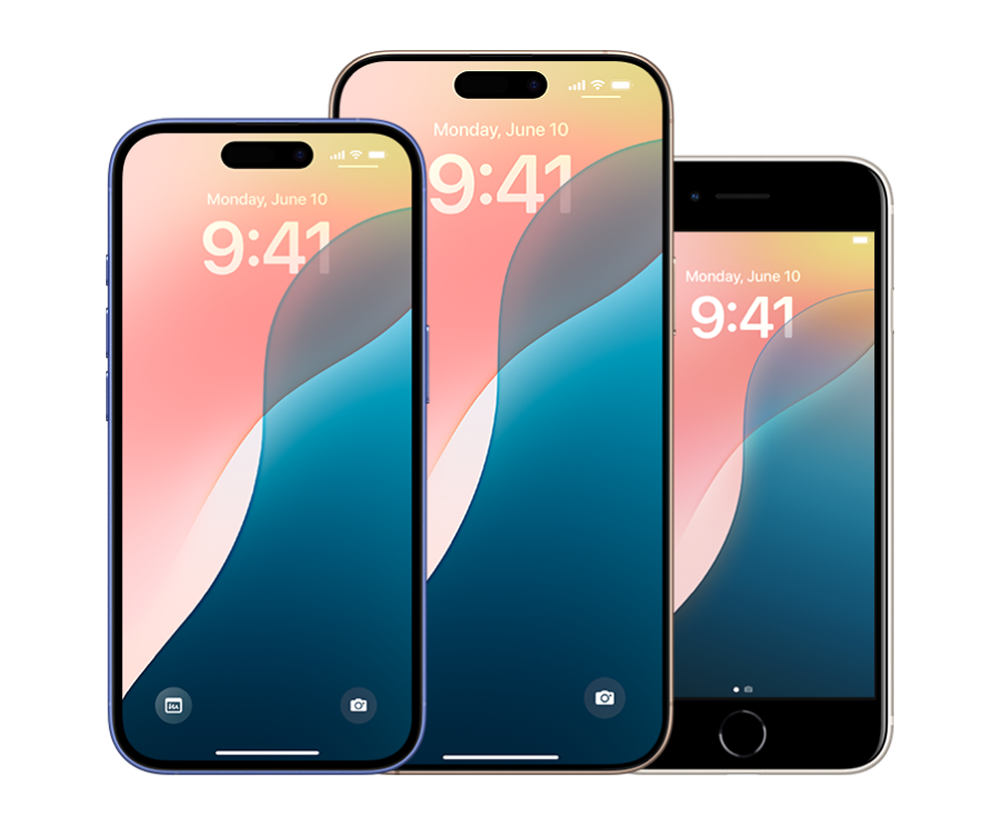
Χρησιμοποιούνται όλα με τον ίδιο τρόπο και είναι συμβατά με την πιο πρόσφατη έκδοση του λειτουργικού συστήματος της Apple, iOS 18, εξασφαλίζοντας πλήρη συμβατότητα με τις τελευταίες ενημερώσεις λογισμικού και ασφάλειας.
Μεταφορά εφαρμογών και δεδομένων από iPhone σε iPhone
Όταν ενεργοποιήσεις για πρώτη φορά το iPhone σου και ξεκινήσεις τη διαδικασία διαμόρφωσης, μπορείς να μεταφέρεις ασύρματα πολλές από τις εφαρμογές, τις ρυθμίσεις και το περιεχόμενό σου από το προηγούμενο μοντέλο απευθείας στο νέο σου απόκτημα.
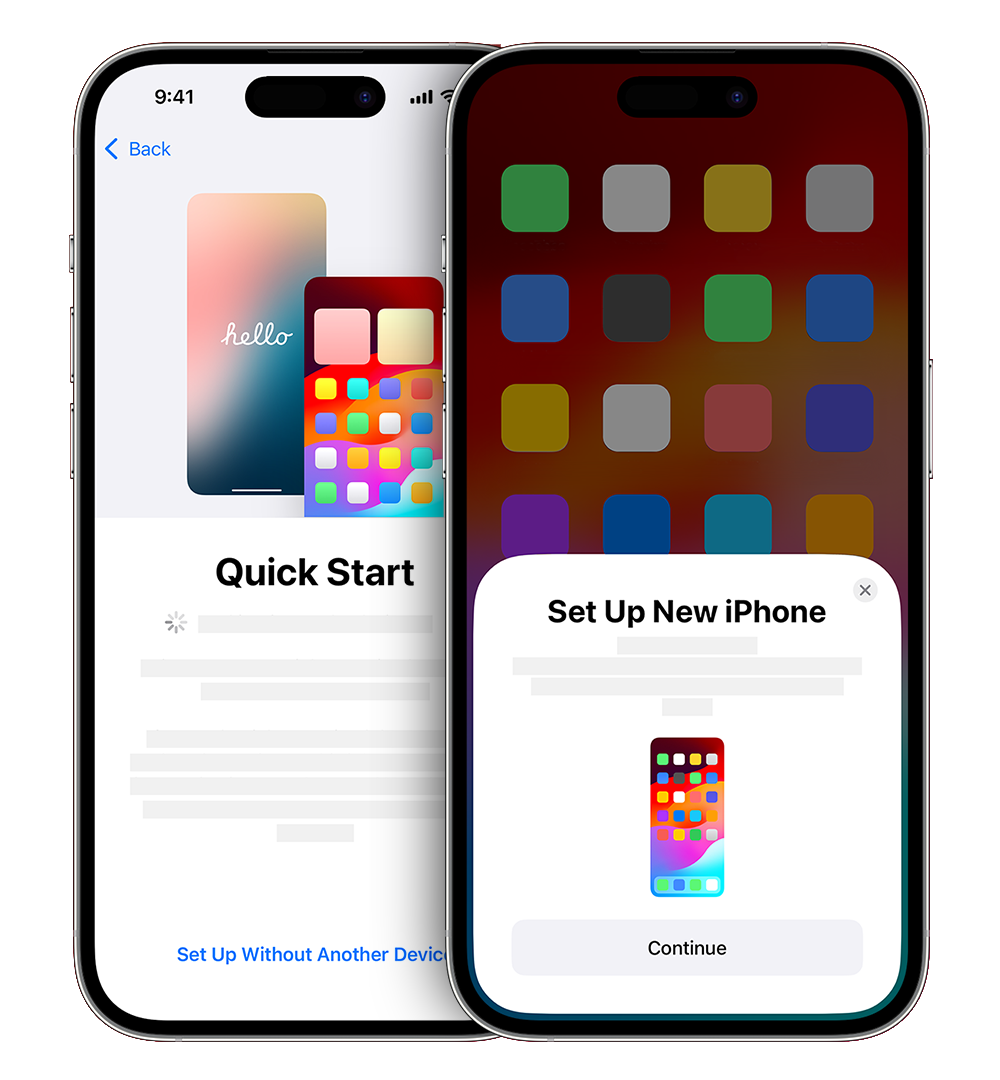
Απλώς, φέρε τις δύο συσκευές κοντά και μετά ακολούθησε τις οδηγίες στην οθόνη.
iOS | Βασικές εφαρμογές
• App Store: Κατέβασε νέες εφαρμογές και παιχνίδια.
• Μηνύματα: Αποστολή και λήψη μηνυμάτων κειμένου και iMessages (με άλλες συσκευές Apple).
• Τηλέφωνο: Πραγματοποίηση και λήψη τηλεφωνικών κλήσεων.
• FaceTime: Συνομιλία μέσω βίντεο με άλλες συσκευές Apple.
• Safari: Περιήγηση στο διαδίκτυο.
• Φωτογραφίες: Προβολή και επεξεργασία των φωτογραφιών σας.
• Χάρτες: Λάβε οδηγίες και πλοηγήσου στο περιβάλλον σου.
• Μουσική: Αναπαραγωγή της μουσικής και των podcasts σου.
• Mail: Έλεγξε και στείλε μηνύματα ηλεκτρονικού ταχυδρομείου.

Πώς να χρησιμοποιήσεις και να ρυθμίσεις ένα iPhone για πρώτη φορά!
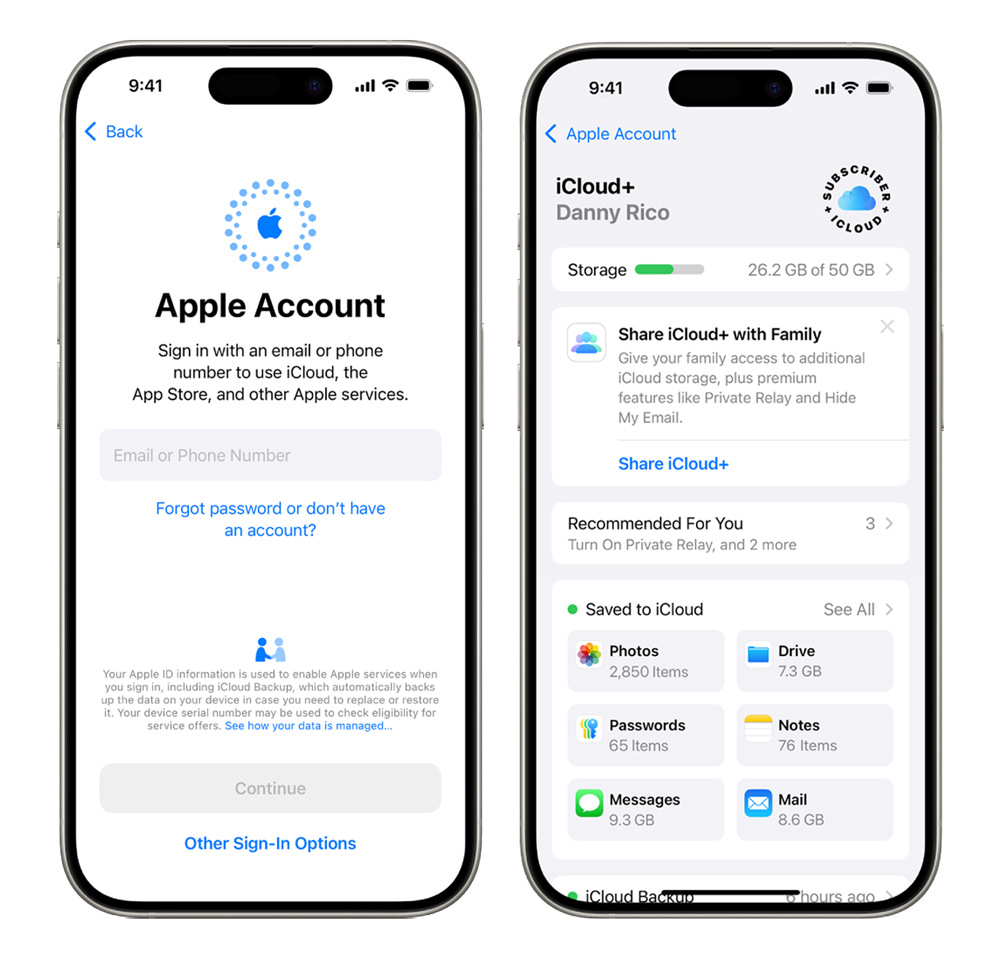
1. Δημιούργησε έναν λογαριασμό Apple (Apple Account ή Apple ID)
Για να ξεκινήσεις με το iPhone σου και να χρησιμοποιήσεις πολλές από τις λειτουργίες του, πρέπει πρώτα να δημιουργήσεις έναν λογαριασμό Apple (γνωστός και ως Apple Account ή Apple ID), ο οποίος αποτελείται από μια διεύθυνση email και ένα συνθηματικό.
Μπορείς να χρησιμοποιήσεις το βασικό email σου ή οποιαδήποτε άλλη ηλεκτρονική διεύθυνση (σε ορισμένες τοποθεσίες, μπορείς να χρησιμοποιήσεις έναν τηλεφωνικό αριθμό αντί για μια διεύθυνση email).
Μόλις δημιουργηθεί, θα μπορείς να τον χρησιμοποιήσεις για να βρεις τις καλύτερες εφαρμογές για να βελτιώσεις την εμπειρία σου. Εν ολίγοις, σού παρέχει πρόσβαση για λήψη στοιχείων από το App Store, στο iCloud και σε άλλες υπηρεσίες της Apple. Παράλληλα, όλες οι αγορές σου συνδέονται με αυτόν και δεν μπορούν να μεταφερθούν σε κάποιον άλλο λογαριασμό Apple .
2. Συγχρονισμός συσκευών iOS με το iCloud
Εάν έχεις ήδη έναν λογαριασμό Apple, μπορείς να συνδεθείς και να συγχρονίσεις τα δεδομένα που μπορεί να έχεις σε άλλες συσκευές Apple (όπως π.χ σε ένα iPad ή σε ένα άλλο iPhone) με το iCloud.
Όλες οι πληροφορίες που θα συγχρονίσεις θα μεταφορτωθούν αυτόματα στο νέο σου iPhone και θα μπορείς να τις χρησιμοποιήσεις για να δημιουργήσεις νέα αντίγραφα ασφαλείας.

Το iCloud σε βοηθά να διατηρείς τις σημαντικές πληροφορίες σου ασφαλείς και συγχρονισμένες στις συσκευές σου. Αν αντικαταστήσεις ή χάσεις το iPhone σου, αν έχει υποστεί ζημιά ή κλαπεί, οι φωτογραφίες, τα βίντεο και πολλά άλλα δεδομένα σου θα παραμείνουν ασφαλή στο iCloud.
3. Διαμόρφωση των ρυθμίσεων απορρήτου και ασφάλειας
Μπορείς να ελέγξεις ποιες εφαρμογές χρησιμοποιούν τις Υπηρεσίες Τοποθεσίας (Location Services) για την παρακολούθηση των πληροφοριών σου και να επιτρέψεις την άδεια.
Για να ασφαλίσεις ακόμα περισσότερο το τηλέφωνό σου, μπορείς να ρυθμίσεις το Face ID (αναγνώριση προσώπου), τον κωδικό πρόσβασης (Passcode) ή το Touch ID (το δαχτυλικό σου αποτύπωμα).
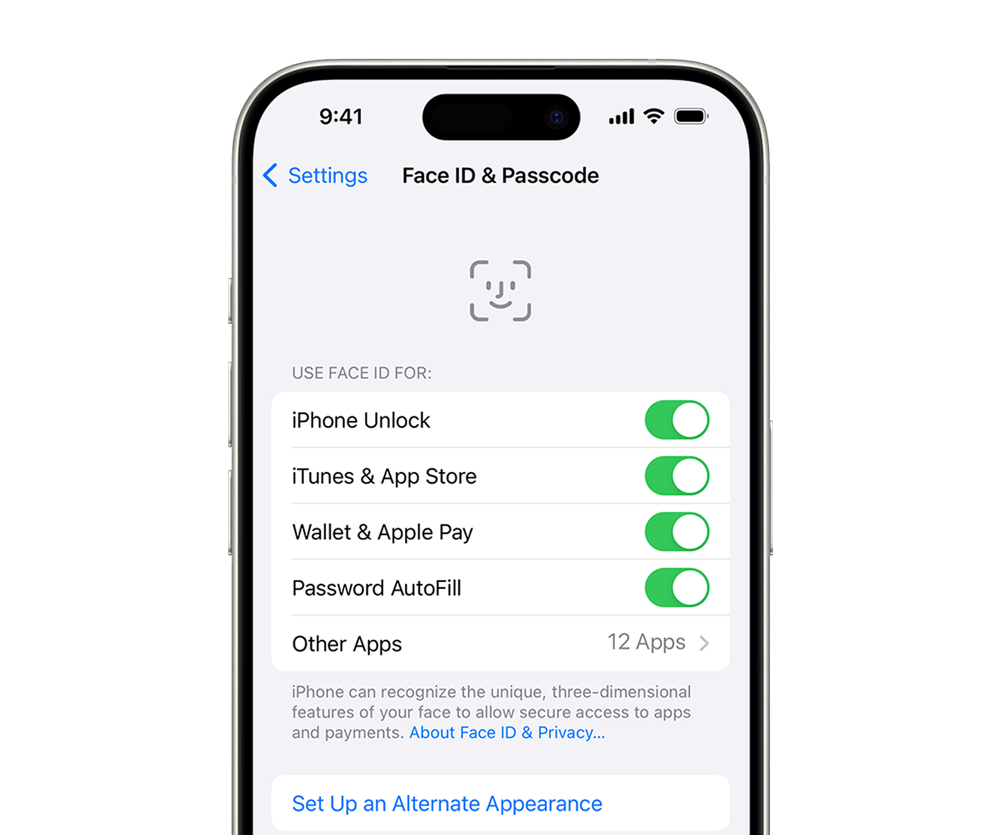
Για να εντοπίσεις το iPhone σου, μπορείς να χρησιμοποιήσεις την εφαρμογή «Find My iPhone», η οποία μπορεί να το κάνει να ηχήσει (αν δεν βρίσκεται στο οπτικό σου πεδίο), εφόσον βρίσκεται σε κοντινή απόσταση.
4. Μεταφορά των δεδομένων σου από το Android στο iOS
Το 2015 η Apple παρουσίασε μια εφαρμογή Android με την ονομασία «Move to iOS». Όπως υποδηλώνει το όνομά της, η εν λόγω εφαρμογή βοηθά τους χρήστες Android να μεταφέρουν απρόσκοπτα τα δεδομένα τους σε ένα iPhone.
Αυτή η μετάβαση είναι ένα από τα πιο σημαντικά βήματα για τους αρχάριους χρήστες iPhone, καθώς τους επιτρέπει να έχουν τις επαφές, τις φωτογραφίες ή τα ημερολόγιά τους στη νέα τους συσκευή χωρίς να ανησυχούν για μια χειροκίνητη μεταφορά ή άλλες κουραστικές λύσεις τρίτων κατασκευαστών.
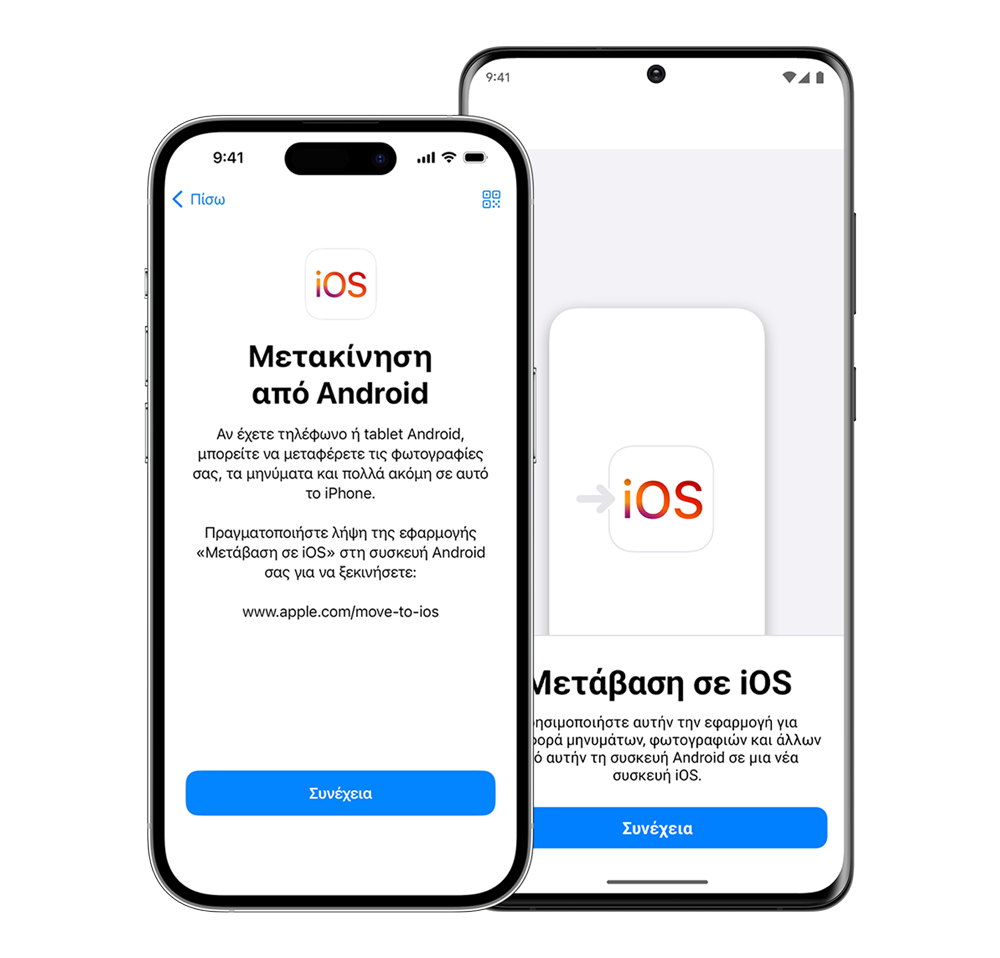
Το μόνο που έχεις να κάνεις είναι να κατεβάσεις την εφαρμογή από το Google Play Store στη συσκευή Android από την οποία θέλεις να μεταφέρετε τα δεδομένα σου και να ακολουθήσεις τις οδηγίες στην οθόνη.
5. Μάθε να χρησιμοποιείς τα «Tips»
Η Apple προσφέρει μια ενσωματωμένη εφαρμογή που ονομάζεται Συμβουλές (Tips) για να καθοδηγηθείς στα πρώτα βήματα της χρήσης ενός iPhone ως αρχάριος.
Μπορείς να μάθεις πώς να εξατομικεύσεις την οθόνη κλειδώματος, πώς να προγραμματίσεις την αποστολή ενός μηνύματος κειμένου για αποστολή αργότερα, πώς να σιγάσεις κλήσεις με τα AirPods, και πολλά άλλα.
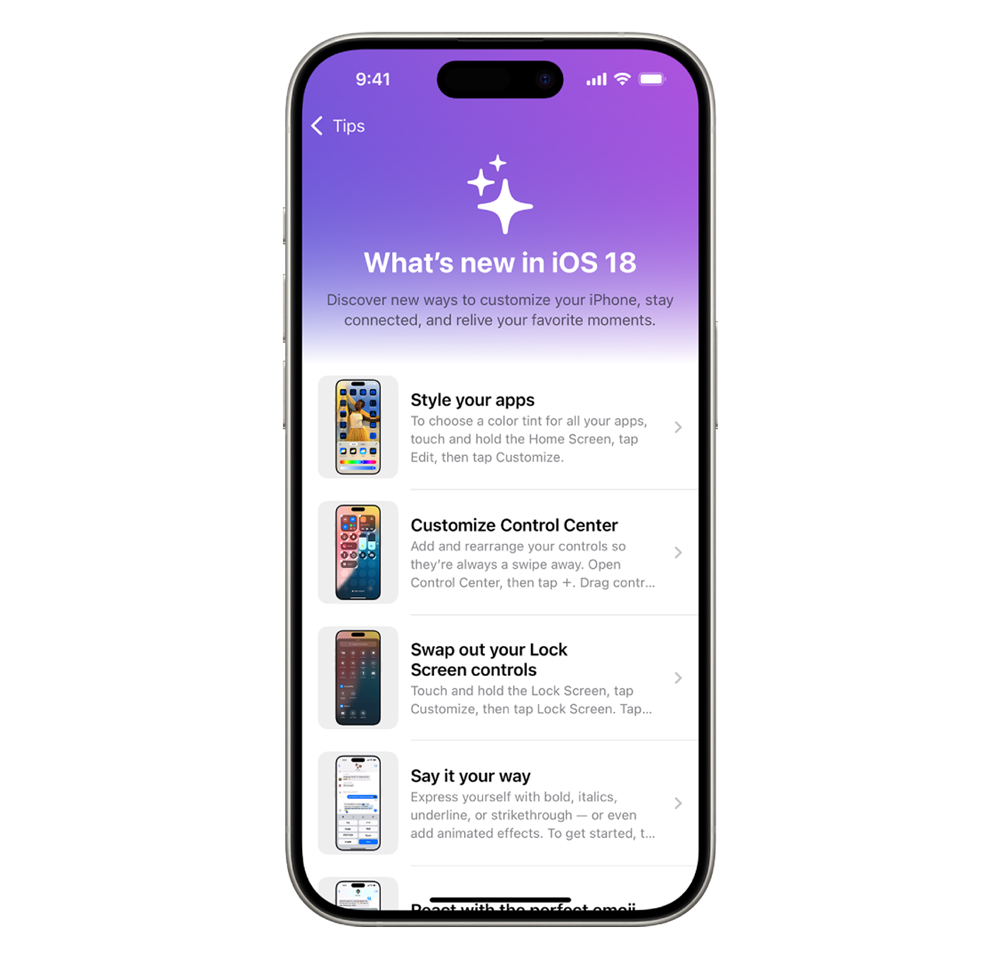
Για να αρχίσεις να μαθαίνεις, άνοιξε την εφαρμογή Συμβουλές (Tips), επίλεξε μια συλλογή και μετά άγγιξε μια συμβουλή. Μπορείς να προσθέτεις συμβουλές στην προσωπική συλλογή σου «Αποθηκευμένες συμβουλές» ώστε να τις βρίσκεις γρήγορα ανά πάσα στιγμή. Επιπλέον, μπορείς να μοιραστείς μια συμβουλή με έναν φίλο σου μέσω των Μηνυμάτων και του Mail ή μέσω AirDrop σε κάποιο άτομο που βρίσκεται κοντά σου.
Νέες συμβουλές προστίθενται συχνά, ώστε να μπορείς να επιστρέψεις αργότερα και να δεις αν μπορείς να μάθεις κάτι καινούργιο για το iOS. Καλό;
6. Διαμόρφωση του Κέντρου Ελέγχου
Αν σύρεις προς τα κάτω από το πάνω μέρος της οθόνης σας, θα δεις το Κέντρο Ελέγχου (Control Center), το οποίο μοιάζει αρκετά με αυτό που χρησιμοποιούσες στο Android.
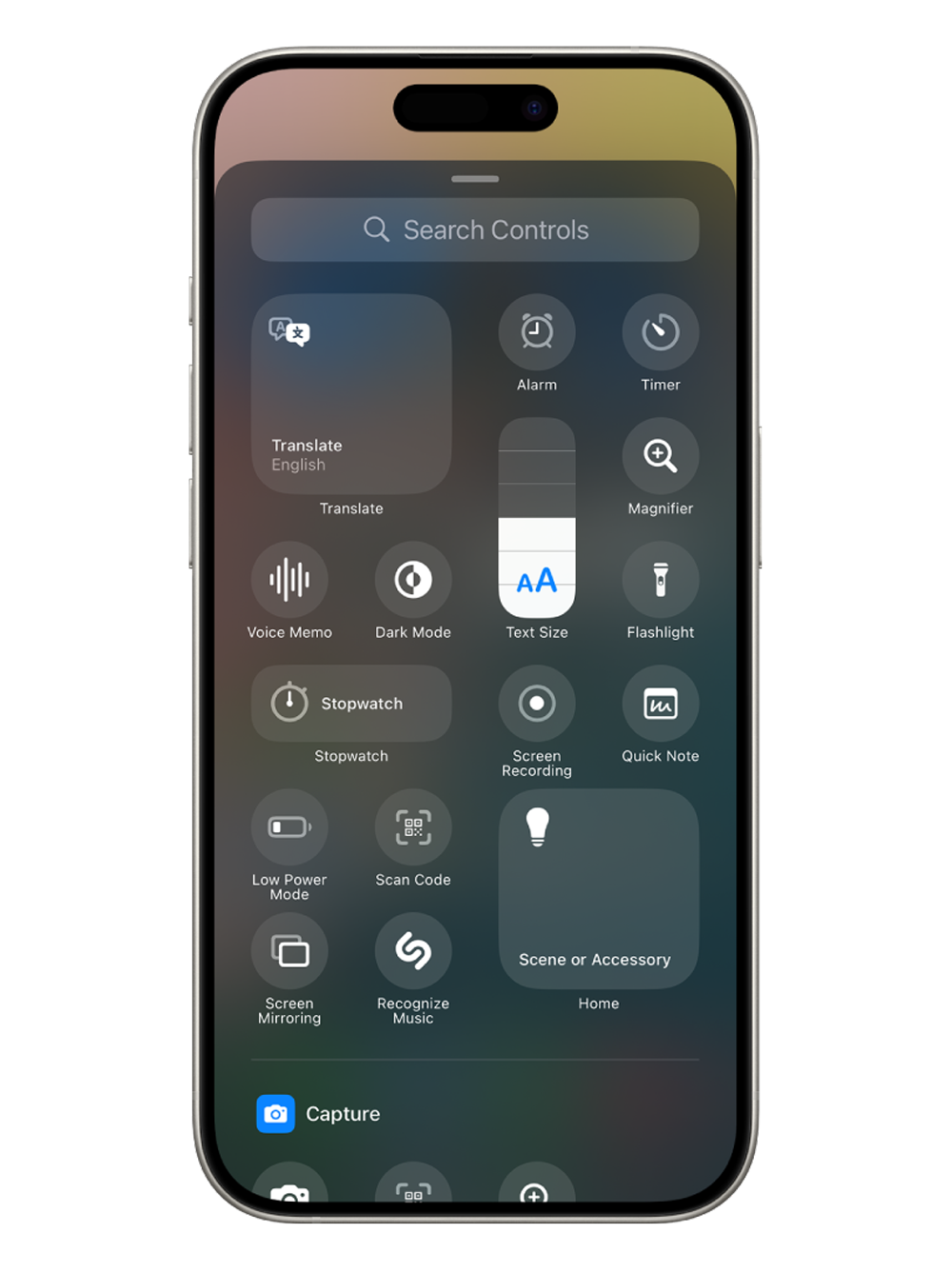
Δεν χρειάζεται να βρίσκεσαι στην αρχική οθόνη για να το χρησιμοποιήσεις, μιας και είναι προσβάσιμο στις περισσότερες εφαρμογές. Ωστόσο, αν χρειαστεί να το διαμορφώσεις περαιτέρω, μπορείς να μεταβείς στις Ρυθμίσεις (Settings) και να επιλέξεις στο Κέντρο Ελέγχου.
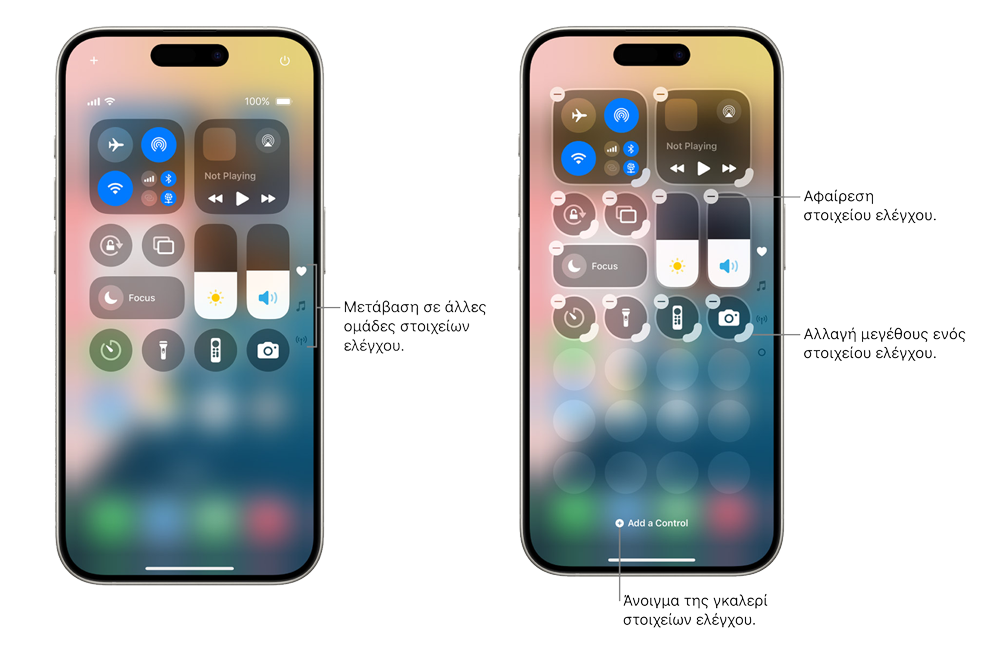
Το Κέντρο Ελέγχου προσφέρει μερικές από τις πιο σημαντικές και εύχρηστες λειτουργίες του iPhone, όπως η φωτεινότητα της οθόνης, το Wi-Fi, το Bluetooth®, η λειτουργία «Μην ενοχλείτε» (Do Not Disturb), η λειτουργία Night Shift, η κάμερα, η αριθμομηχανή, το χρονόμετρο, ο φακός, το AirDrop, η μουσική και ο προσανατολισμός της οθόνης.
7. Αξιοποίησε το Κέντρο Γνωστοποιήσεων
Σύρε προς τα κάτω από το επάνω μέρος της οθόνης σου για να αποκτήσετε πρόσβαση στο Κέντρο Γνωστοποιήσεων (Notification Center), όπου μπορείς να δεις τα τελευταία μηνύματα, τις κλήσεις, τα συμβάντα ημερολογίου, τις υπενθυμίσεις και άλλες ειδοποιήσεις εφαρμογών.

Μπορείς να διαμορφώσεις περαιτέρω αυτό το μενού στις Ρυθμίσεις (Settings), όπως και στο Κέντρο Ελέγχου (Control Center).
8. Ενεργοποίηση της λειτουργίας Night Shift
Μπορείς να ενεργοποιήσεις τη λειτουργία Night Shift για να περιορίσεις την εκπομπή μπλε φωτός από την οθόνη σου, η οποία μπορεί να επηρεάσει τον ύπνο σου και να προκαλέσει καταπόνηση των ματιών. Αυτό το φίλτρο θα σου επιτρέψει να διαβάζεις, να περιηγείσαι ή να παρακολουθείς βίντεο πιο άνετα σε περιβάλλοντα με χαμηλό φωτισμό και θα σε βοηθήσει να κοιμάσαι καλύτερα.
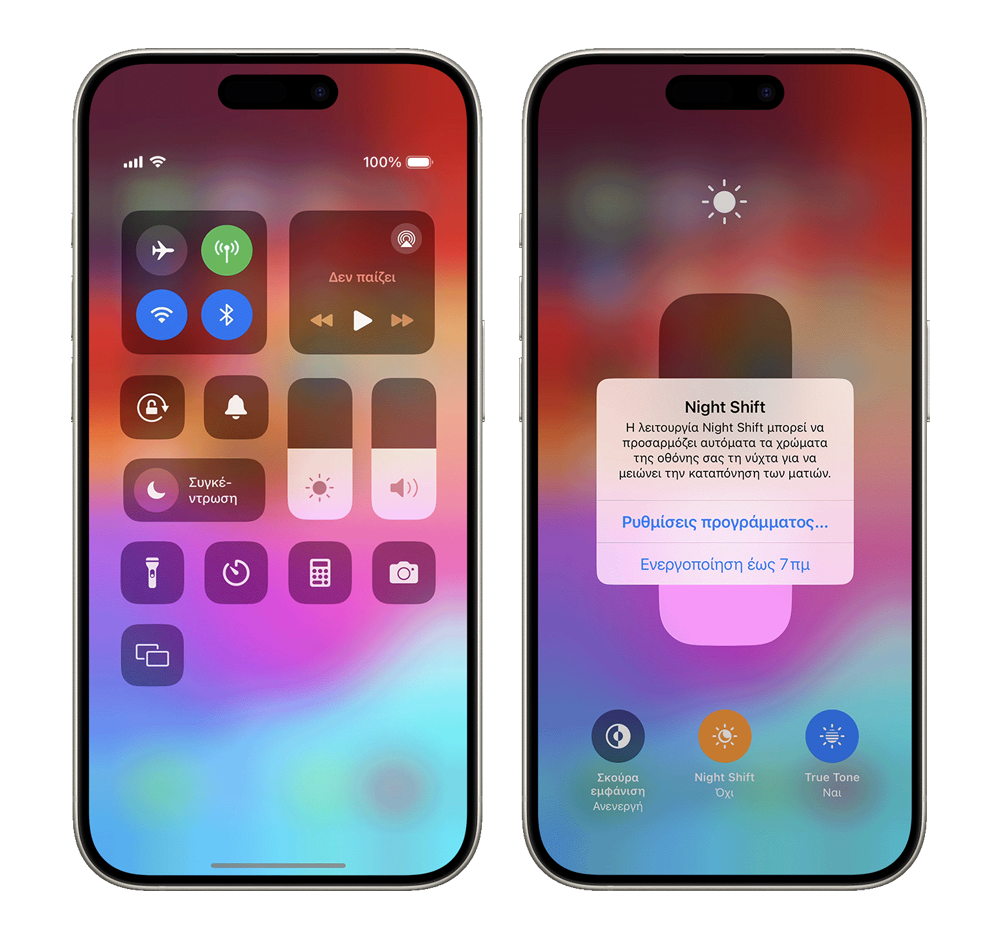
Μπορείς να αποκτήσετε πρόσβαση σε αυτό από το Κέντρο Ελέγχου (Control Center), σύροντας προς τα κάτω από το πάνω μέρος της οθόνης. Το πρωί, επαναφέρει την οθόνη στις κανονικές της ρυθμίσεις (από προεπιλογή, η λειτουργία Night Shift είναι ενεργή από τη δύση έως την ανατολή του ήλιου).
9. Ενεργοποίηση του Siri
Ο φωνητικός βοηθός του iPhone θα σου επιτρέψει να χρησιμοποιήσεις τις τυπικές λειτουργίες του iOS, όπως την πραγματοποίηση κλήσεων, τη ρύθμιση συναγερμών, τη λήψη σημειώσεων και το άνοιγμα του WhatsApp, μεταξύ πολλών άλλων. Επιπλέον, ορισμένα ακουστικά που μπορούν να χρησιμοποιηθούν με το iPhone είναι επίσης συμβατά με το Siri.
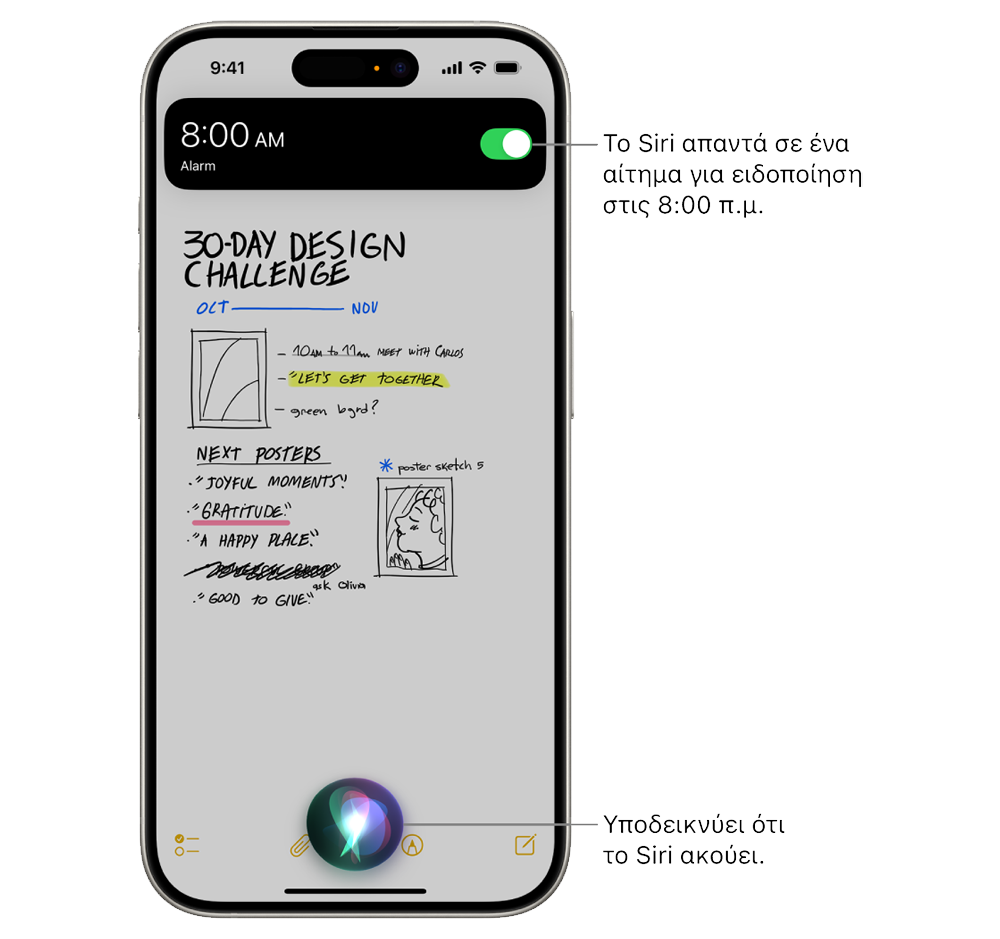
Μπορείς να ενεργοποιήσεις τον φωνητικό βοηθό όταν ρυθμίζεις για πρώτη φορά το iPhone σου, αλλά μπορείς επίσης να τον ενεργοποιήσεις στις Ρυθμίσεις > Siri. Για να δώσεις μια εντολή στο Siri, απλώς πες «Siri» ή «Hey Siri» και μετά κάνε μια ερώτηση ή ένα αίτημα.
Το Siri έχει σχεδιαστεί με τρόπο που προστατεύει τις πληροφορίες σου και σου δίνει τη δυνατότητα να επιλέγεις τα δεδομένα προς κοινοποίηση.
10. Χρήση του AirDrop
Η λειτουργία AirDrop διευκολύνει την κοινή χρήση εγγράφων, φωτογραφιών, βίντεο και αρχείων μεταξύ συσκευών της Apple, όπως άλλα iPhone, MacBooks και iPad. Μπορείς να μεταφέρεις ασύρματα αρχεία όταν αυτές βρίσκονται κοντά και είναι συνδεδεμένες στο ίδιο δίκτυο Wi-Fi με το iPhone σου.
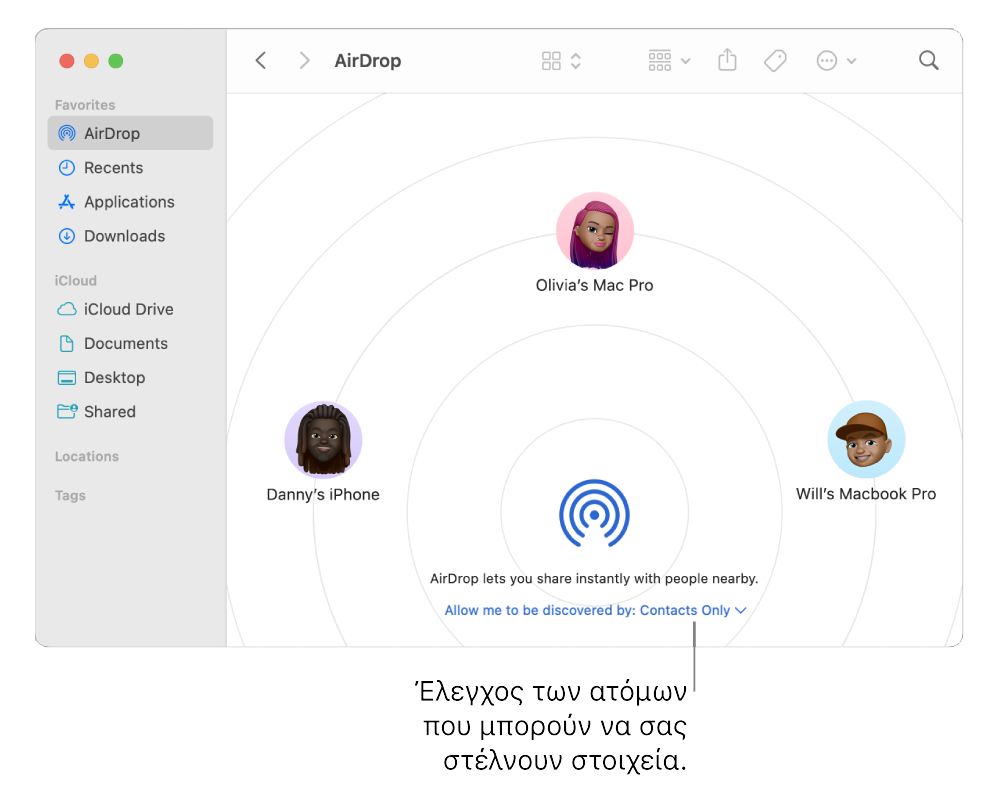
Για να το χρησιμοποιήσεις, επίλεξε AirDrop από το φύλλο κοινής χρήσης όταν θέλεις να μοιραστείς ένα στοιχείο.
Tips & Tricks
• Διαμόρφωση του Face ID ή του Touch ID: Μπορείς να χρησιμοποιήσεις το Face ID (αναγνώριση προσώπου) ή το Touch ID (το δαχτυλικό σου αποτύπωμα) για να ξεκλειδώσεις με ασφάλεια το iPhone σου, να συνδεθείς σε πολλές εφαρμογές και να κάνεις αγορές. Για λόγους ασφάλειας, τα δεδομένα Face ID και Touch ID παραμένουν στη συσκευή σου και δεν αποθηκεύονται πουθενά αλλού.
• Λήψη στιγμιότυπων οθόνης (screenshots): Πάτησε ταυτόχρονα το πλευρικό κουμπί και το κουμπί αύξησης της έντασης του ήχου.
• Εξαναγκαστική έξοδος από μια εφαρμογή: Πάτησε δύο φορές το κουμπί Home (σε παλαιότερα μοντέλα) ή σύρε προς τα πάνω από το κάτω μέρος της οθόνης και κάνε παύση στη μέση για να δείς όλες τις ανοιχτές εφαρμογές. Σύρε προς τα πάνω την εφαρμογή που θέλεις να κλείσεις.
• Χρησιμοποίησε το χρόνο οθόνης (Screen Time) για να διαχειριστείς τη χρήση των εφαρμογών σου: Πλοηγήσου στις Ρυθμίσεις > Χρόνος οθόνης για να ορίσεις όρια στη διάρκεια χρήσης ορισμένων εφαρμογών ή κατηγοριών εφαρμογών.
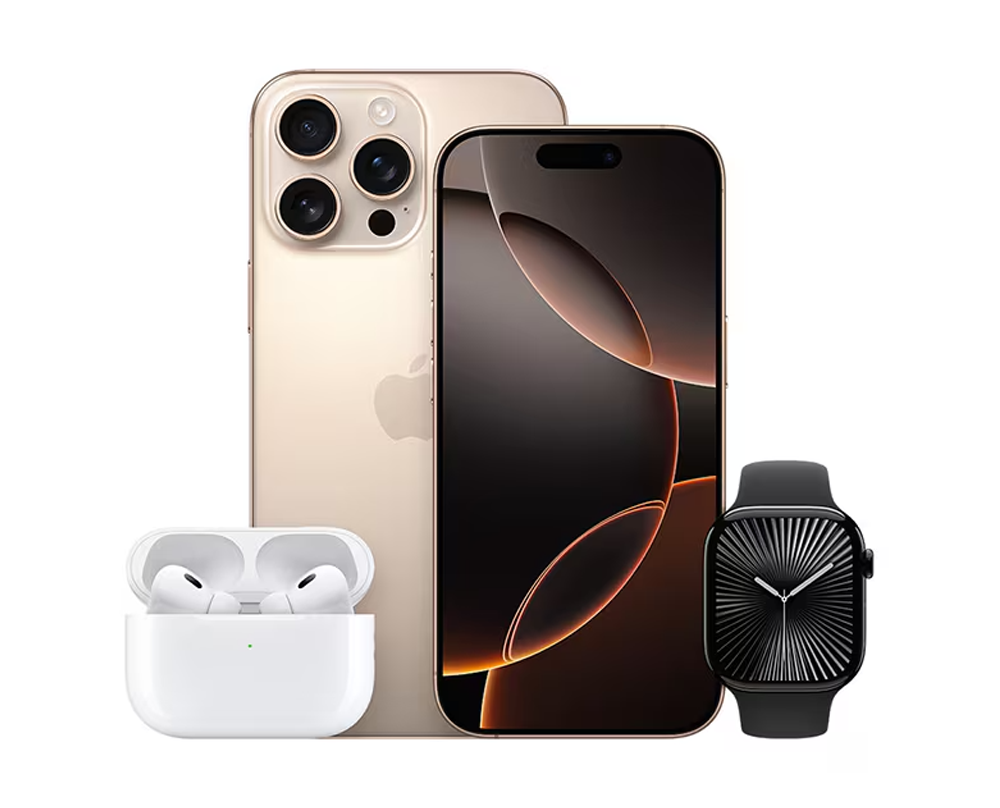
Θυμήσου, αυτός είναι απλώς ένας βασικός οδηγός για να ξεκινήσεις. Υπάρχουν πολλά περισσότερα που μπορείς να κάνεις με το iPhone σου! Εξερεύνησε το App Store, προσάρμοσε τις ρυθμίσεις σου και μη φοβάσαι να πειραματιστείς. Όσο περισσότερο το χρησιμοποιείς τόσο θα ανακαλύπτεις τις… κρυφές χάρες του.